電腦系統(tǒng)服務(wù)優(yōu)化指南 清除無用服務(wù)項與殘留服務(wù)
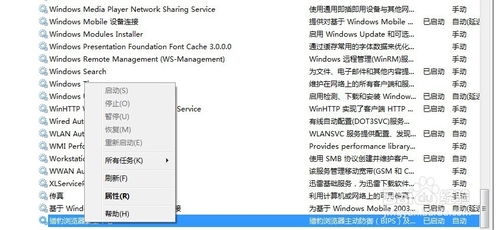
隨著電腦使用時間的增長,系統(tǒng)服務(wù)列表中可能會積累大量無用或殘留的服務(wù)項。這些服務(wù)不僅占用系統(tǒng)資源,還可能影響電腦的運行速度和穩(wěn)定性。本文將詳細介紹如何安全、有效地清除這些無用和殘留的服務(wù)。
1. 理解系統(tǒng)服務(wù)
系統(tǒng)服務(wù)是在后臺運行的程序,為操作系統(tǒng)和應(yīng)用程序提供支持。有些服務(wù)是系統(tǒng)核心功能所必需的,而有些則是第三方軟件安裝時添加的,可能已不再需要。殘留服務(wù)則通常是在軟件卸載后未能完全刪除的服務(wù)項。
2. 準備工作
在進行任何修改之前,請務(wù)必:
- 創(chuàng)建系統(tǒng)還原點:打開“控制面板”>“系統(tǒng)和安全”>“系統(tǒng)”>“系統(tǒng)保護”,點擊“創(chuàng)建”按鈕,為當前系統(tǒng)狀態(tài)創(chuàng)建一個還原點。
- 備份注冊表:按下Win+R鍵,輸入“regedit”打開注冊表編輯器,點擊“文件”>“導出”,備份整個注冊表。
3. 識別無用和殘留服務(wù)
通過“服務(wù)”管理工具查看
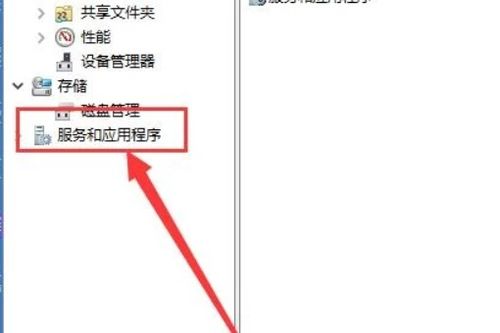
- 按下Win+R鍵,輸入“services.msc”打開服務(wù)列表。
- 查看每個服務(wù)的“描述”、“狀態(tài)”和“啟動類型”。重點關(guān)注那些“描述”為空或顯示為舊軟件名稱、且“狀態(tài)”為“已停止”的服務(wù)。
使用第三方工具輔助識別
- 推薦使用“Autoruns”或“CCleaner”等工具,它們可以更直觀地顯示所有服務(wù)項,并標記出已不存在的文件路徑(這是殘留服務(wù)的明顯特征)。
4. 安全禁用與刪除無用服務(wù)
禁用服務(wù)(推薦先嘗試)
- 在“服務(wù)”管理工具中,雙擊目標服務(wù)。
- 將“啟動類型”改為“禁用”,點擊“停止”按鈕立即停止服務(wù)運行。
- 重啟電腦,觀察系統(tǒng)是否正常運行。如果一切正常,可以保留此設(shè)置。
刪除殘留服務(wù)(謹慎操作)
如果確認某個服務(wù)是殘留或無用的,可以將其從注冊表中刪除:
1. 在“服務(wù)”管理工具中,記下目標服務(wù)的“服務(wù)名稱”。
2. 打開注冊表編輯器(regedit),導航至:
HKEY<em>LOCAL</em>MACHINE\SYSTEM\CurrentControlSet\Services
- 找到與“服務(wù)名稱”對應(yīng)的文件夾,右鍵點擊并選擇“刪除”。
- 重啟電腦使更改生效。
5. 常見可安全禁用的服務(wù)示例
以下是一些通常可以安全禁用的服務(wù)(具體取決于個人使用需求):
- Windows Search:如果不常使用系統(tǒng)搜索功能。
- Print Spooler:如果沒有打印機。
- Bluetooth Support Service:如果不使用藍牙設(shè)備。
- Remote Registry:普通用戶通常不需要。
6. 注意事項
- 不要刪除Microsoft或系統(tǒng)核心服務(wù):除非你非常清楚其作用,否則不要刪除或禁用描述中明確標識為Microsoft或系統(tǒng)核心的服務(wù)。
- 逐步操作:一次只修改一個服務(wù),重啟測試后再進行下一個,以便在出現(xiàn)問題時快速定位原因。
- 查閱資料:對于不確定的服務(wù),可以先在線搜索其名稱和描述,了解其功能后再決定是否處理。
7. 定期維護建議
- 每半年檢查一次系統(tǒng)服務(wù)列表,及時清理新產(chǎn)生的無用服務(wù)。
- 卸載軟件時,使用專業(yè)的卸載工具(如Revo Uninstaller)以確保徹底清除相關(guān)服務(wù)。
- 考慮使用輕量級的安全軟件,避免安裝會添加大量后臺服務(wù)的安全套件。
通過以上步驟,你可以有效地優(yōu)化系統(tǒng)服務(wù),提升電腦性能。記住,謹慎是關(guān)鍵詞,確保每次修改都在可恢復的前提下進行。
如若轉(zhuǎn)載,請注明出處:http://m.lcqt.com.cn/product/54.html
更新時間:2026-03-01 12:29:36